Подписку Cursor можно оформить в своём аккаунте через официальный сайт. Для покупки нужны подходящий платёжный метод и баланс, покрывающий итог в форме оплаты. После оформления стоит проверить дополнительные расходы и дату продления: цена плана и расходы на использование моделей — разные составляющие бюджета.
Если вы ищете, как оплатить Cursor из России, сначала проверьте доступность покупки своему аккаунту. Зарубежная карта сама по себе не гарантирует приём платежа или доступ к сервису. Эта инструкция описывает оформление веб-подписки; снимки ниже показывают публичные страницы Cursor.
- Выбор плана
- Порядок оплаты
- Бюджет и комиссии карты
- Дополнительные расходы
- Продление и отмена
- Проблемы с оплатой
Какой план Cursor выбрать
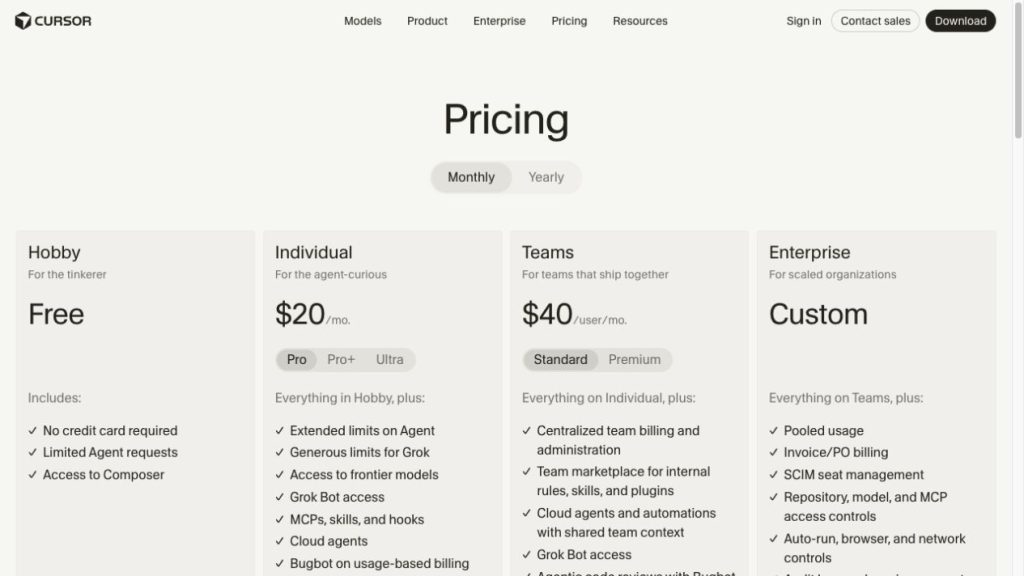
На дату проверки, 12 октября 2026 года, личный Pro стоит $20 в месяц, Pro+ — $60, Ultra — $200. Бесплатный Hobby позволяет познакомиться с редактором при ограниченном использовании. Для команды есть отдельные тарифы: стоимость зависит от типа и количества оплачиваемых участников. Сравнение функций доступно на странице тарифов Cursor, а названия и цены — в официальной справке по планам.
Выберите Monthly или Yearly и проверьте полную сумму за выбранный период. Цена «за месяц» при годовой оплате не означает ежемесячное списание. На витрине цены указаны без применимых налогов; ориентируйтесь на итог перед подтверждением.
Как оплатить подписку через сайт Cursor
- Откройте раздел Billing в аккаунте Cursor. Войдите с той же почтой, которую используете в редакторе.
- В карточке текущего плана нажмите Adjust plan и выберите нужный тариф. Если оформляете подписку впервые через тарифную страницу, используйте кнопку соответствующего плана.
- Проверьте период, сумму и аккаунт, для которого покупаете доступ. Для действующей подписки меняйте план в текущем аккаунте.
- Завершите оформление в Stripe checkout: введите реквизиты своей карты и корректные платёжные сведения. Cursor указывает поддержку основных кредитных и дебетовых карт.
- После подтверждения проверьте план в кабинете. Сохраните квитанцию: она понадобится для сверки расходов или обращения в поддержку.
Сколько денег подготовить на карте
Сначала узнайте итог покупки с налогами. Затем прибавьте комиссию успешной операции по вашей карте. Если включите дополнительное использование моделей, для него потребуется отдельный бюджет.
По подтверждённым условиям MaxSwap стартовая оплата Singapore составляет $50 всего, включая $25 на баланс. Пополнение — 4,5% + $0,50, комиссия успешной операции — $0,30. Premium Card with ATM стоит $85 всего, включая $50 на баланс; пополнение — 4,5% + $1, успешная операция — $0,50, обслуживание — $1 в месяц. Срок обеих карт — три года.
Например, при итоговом платеже ровно $20 операция по Singapore потребует $20,30. Из стартового баланса $25 останется $4,70 до других применимых списаний. Это расчёт при принятом платеже, без налогов сверх этих $20, конвертации и дополнительных расходов Cursor. В следующем месяце такого остатка для аналогичного продления не хватит.
Перед выпуском уточните у MaxSwap совместимость выбранного продукта с Cursor и повторными списаниями. Посмотреть карты MaxSwap, сравнить условия карт и прочитать порядок выпуска и пополнения.
Как ограничить дополнительные расходы
В план входит определённый объём использования моделей. При включённом on-demand usage работа сверх него оплачивается дополнительно. Такие начисления могут появляться между продлениями подписки. Проверяйте фактическое использование в кабинете; покупка более дорогого плана тоже меняет бюджет.
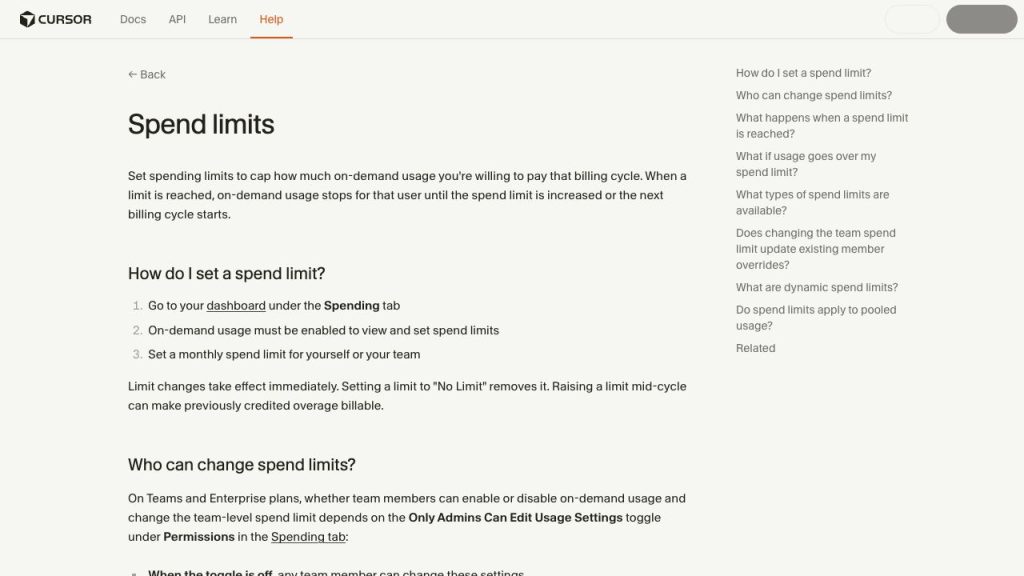
Если хотите пользоваться платным превышением, откройте Spending и задайте конечный месячный лимит. Настройка лимита доступна при включённом on-demand. No Limit снимает ограничение. Если дополнительные расходы не нужны, оставьте on-demand выключенным.
Cursor предупреждает, что ограничение срабатывает не мгновенно. Если повысить лимит в том же периоде, ранее временно компенсированное превышение может стать оплачиваемым. Поэтому повышайте бюджет осознанно. Для команды права на изменение этих настроек зависят от разрешений администратора. Подробности — в справке о лимитах расходов.
Как продлить, сменить карту или отменить подписку
Подписка продлевается по выбранному месячному или годовому циклу. Заранее проверьте дату списания и баланс. Для замены карты откройте Billing → Manage Subscription и измените платёжный метод в Stripe. Там же можно скачать счета. Порядок описан в справке по биллингу.
Чтобы остановить продление веб-подписки, выберите Cancel Subscription в этом портале и подтвердите действие. Доступ сохраняется до конца оплаченного периода. Уже совершённые списания отмена не возвращает автоматически. Если подписку купили через мобильный магазин, управление выполняется через соответствующий магазин. Подробнее — отмена подписки Cursor.
Что делать, если оплата не проходит
При отказе проверьте сумму с комиссиями, срок карты, CVC и платёжный адрес. Через Manage Subscription можно обновить основной метод. Если данные верны, запросите у поддержки карты причину отказа и возможность этой интернет-операции. Повторяйте оплату после устранения причины. Используйте чек-лист Cursor для ошибок платежа.
Если списание подтверждено, а план не изменился, подождите несколько минут, обновите кабинет и проверьте письмо Cursor или Stripe. Выйдите и войдите снова; сверяйте почту аккаунта с покупкой. Если доступа всё ещё нет, обратитесь в поддержку Cursor с датой, суммой, квитанцией и снимком статуса плана. Следуйте инструкции для оплаченной, но не активированной подписки, прежде чем создавать вторую покупку.